gw
coba buat artikel yang bisa membantu n memudahkan qt dalam
mengoperasikan komputer yaitu mematikan komputer atw laptop dengan suara
kita... asyik kan... mari kita mulai tahap demi tahap nya...
Sebelum'a anda harus punya mic/microphone.. jika tidak ada.,ya anda harus beli dulu donkz.. hihihihihihi...
1. Masuk ke driver c: (localdisk c: ) atau drive mana pun yang ada suka melalui My Computer
2. Jika sudah ,klik kanan pada bagian jendela yang kosong,kemudian pilih new -> Shortcut
3.
Muncul jendela Pop up create shortcut. Pada tab Type the location of
the item, ketikan : shutdown.exe -s -t 00 . Jika sudah Klik Next
,kemudian klik next lagi, lalu finish.
keterangan: shutdown.exe(spasi)-s(spasi)-t(spasi)00
Kini anda Telah Memiliki sebuah shortcut baru untuk shutdown.
4. Download Software RespondingHeads.. Maaf saya belum sempat upload software'a.,download aj di google.. versi terbaru nya RespondingHeads 3.5
5. Setelah anda download .,jalankan software RespondingHeads dan pastikan program ini dalam keadaan Auto Listen
6. Masuklah ke menu edit brain , dan klik tombol Add New untuk membuat sebuah Voice Command yang baru
7. Pada tab your phrase ketikan bunyi Voice Command anda.
kata² yang akan anda gunakan untuk mematikan komputer anda nanti..
contoh"a saya menggunakan bahasa indonesia .,saya akan menggunakan kata
"mati" sebagai bunyi perintah'a.
8. Jika sudah .,Tandai pilihan Open , lalu klik browse dan cari shortcut shutdown yang ada buat tadi pada tahap ke 3 di atas.
9. Jika sudah ketemu , pilih shutdown.ink , kemudian klik open , lalu klik Add dan Voice Command baru anda akan masuk dalam daftar.
10. Selanjut'a clode jendela edit brain dan anda telah berhasil menyelesaikan sebuah Voice Command yang bisa mematikan komputer anda dengan perintah suara.
Selanjut'a anda tidak perlu repot² lagi mencari tombol turn off jika ingin mematikan komputer..
anda cukup berteriak "mati...!!!" pada mic/microphone dan komputer akan segera menuruti perintah anda untuk Turn Off.
Anda bisa berkreasi mencoba untuk yang lain seperti LogOff , Restart , Standby .,Dsb dengan cara di atas.
Tapi
yang harus anda perhatikan.,program ini tidak bisa membedakan suara
anda dengan suara dari orang lain,sehingga suara siapapun yang masuk
akan di eksekusi perintahnya.
Untuk
itu.,WASPADALAh dan hati² jika memiliki teman yang iseng , jangan
sampai ada suara "mati...!!!" yang masuk ke mic anda sewaktu anda sedang
bekerja pada komputer anda karena komputer akan segera di shutdown
begitu dengar input suara "mati...!!!".
Jumat, 03 Agustus 2012

Minggu, 29 Juli 2012
Gangguan pada Monitor dan Solusinya

Lagi
asyik - asyikna browsing, eh malah monitor PC nya mati..... Menyebalkan
bukan ??? atau tiba - tiba saja gambar di monitor bergaris - garis....
Ah, bikin repot.....
Hal seperti ini mungkin biasa terjadi, atau bahkan sering terjadi.
Berikut beberapa masalah yang sering terjadi pada monitor... oh ya sekalian beberapa tips solusinya....
semoga bermanfaat...
Ah, bikin repot.....
Hal seperti ini mungkin biasa terjadi, atau bahkan sering terjadi.
Berikut beberapa masalah yang sering terjadi pada monitor... oh ya sekalian beberapa tips solusinya....
semoga bermanfaat...
1. Gambar di monitor tiba - tiba terganggu dan berubah warna.
Solusinya :
Pastikan sambungan monitor ke PC tidak ada masalah. Perhatikan juga posisi speaker, apakah terlalu dekat dengan monitor ?? Sebab, monitor sangat sensitive terhadap pengaruh medan elektro magnetic, khususnya TV, Radio, Lemari es, dan lainnya. Ponsel juga termasuk penyebabnya lho........
Pastikan sambungan monitor ke PC tidak ada masalah. Perhatikan juga posisi speaker, apakah terlalu dekat dengan monitor ?? Sebab, monitor sangat sensitive terhadap pengaruh medan elektro magnetic, khususnya TV, Radio, Lemari es, dan lainnya. Ponsel juga termasuk penyebabnya lho........
2. Monitor mati sendiri
Solusinya :
Coba peiksa pengaturan pada screen saver. Siapa tahu anda mengestnya terlalu cepat (misalnya 1 menit). Periksa juga colokan power dan kabel monitor ke PC. Pastikan sudah tertancap dengan benar dan kuat. Cek driver kartu grafik melalui dialog display properties. Klik-kanan saja area kosong desktop, lalu pilih [properties], maka boks dialog itu akan terbuka. Uahakan driver-nya cocok dengan kartu grafik yang anda gunakan. Bukalah juga Control Panel. Lalu klik pada [System] [Device Manager] [Display Adapter].
Coba peiksa pengaturan pada screen saver. Siapa tahu anda mengestnya terlalu cepat (misalnya 1 menit). Periksa juga colokan power dan kabel monitor ke PC. Pastikan sudah tertancap dengan benar dan kuat. Cek driver kartu grafik melalui dialog display properties. Klik-kanan saja area kosong desktop, lalu pilih [properties], maka boks dialog itu akan terbuka. Uahakan driver-nya cocok dengan kartu grafik yang anda gunakan. Bukalah juga Control Panel. Lalu klik pada [System] [Device Manager] [Display Adapter].
3. Gambar di monitor terlihat pecah
Solusinya :
permasalahan gambar pecah biasanya berkaitan dengan kartu grafik. Setelan monitor dan memory. Ada kemungkinan kartu grafik anda tidak cukup untuk menjalankan program beresolusi tinggi. Misalnya memainkan game 3D. Ganti dengan yang lebih baik, dengan kapasitas memori yang lebih besar. Setelanmonitor juga mempengaruhi kehalusan gambar.
permasalahan gambar pecah biasanya berkaitan dengan kartu grafik. Setelan monitor dan memory. Ada kemungkinan kartu grafik anda tidak cukup untuk menjalankan program beresolusi tinggi. Misalnya memainkan game 3D. Ganti dengan yang lebih baik, dengan kapasitas memori yang lebih besar. Setelanmonitor juga mempengaruhi kehalusan gambar.
4. Layar monitor hitam/blank stelah pengesetan display properties.
Solusinya :
penyetelan display sangat terkait dengan kemampuan kartu grafik. Terlebih jika mengeset ke area layar yang lebih besar, masalah ini tidak akan terjadi. Sebaiknya setel monitor dengan resousi yang sepadan dengan kartu grafik yang anda miliki. Setelah itu, coba cek juga setelan maksimal yang bisa dicapai monitor.
penyetelan display sangat terkait dengan kemampuan kartu grafik. Terlebih jika mengeset ke area layar yang lebih besar, masalah ini tidak akan terjadi. Sebaiknya setel monitor dengan resousi yang sepadan dengan kartu grafik yang anda miliki. Setelah itu, coba cek juga setelan maksimal yang bisa dicapai monitor.
5. Layar monitor buram.
Solusinya :
monitor
kabur/buram disebabkan oleh setelan brightness dan contrast yang tidak
pas. Atur dengan menaikkan angkanya. Jika belum juga berhasi, mungkin
saja umur monitor anda sudah terlalu tua. Perubahan warna menjadi buram
akibat kerusakan pada sirkuit amplifier video. Biasanya gambar akan
tampil jelas saat PC dinyalakan, tapi lama-lama akan memburam. Deteksi
kekencangan sambungan raster board dengan video amplifier board.
Sumber : Ilmu Komputer
Sumber : Ilmu Komputer
Monitor CRT tampilan buram
1. Buka tutup monitor

2. Amati dan bersihkan bagian rectifiernya

3. Nyalakan Monitor dengan hati-hati, karena arus pada bagian flyback sangat tinggi (sekitar 30.000 Volt).
Kemudian putar potensio untuk Focus sambil melihat tampilan sampai dengan sejelas mungkin.

SELAMAT MENCOBA !!!
MCB Turun/Anjlok Ketika Monitor dinyalakan
Masih pada bahasan tentang kasus - kasus yang sering terjadi pada monitor.......
Kali ini tentang MCB yang turun atawa anjlok gara-gara "si monitor" dinyalakan.....

gb. MCB
Mungkin kamu pernah mengalami hal ini.... ya nggak bro ???
Kaget
???? ya kaget...!!!! Biasanya perasaan ini muncul ketika tiba - tiba
listrik mati tatkala kita baru saja menyalakan monitor....
Naah.....ada beberapa hal yang mesti kamu cek ketika hal tersebut terjadi.
Pertama, kamu cek deh voltase listrik di rumah atau tempat kerja kamu.... Yaa kali aja tidak kuat alias kurang dayanya... heee....
Kalau memang kurang ???? ya ditambah lah.... gitu aja kok repot... heee...
Tapi .....
Eit, tunggu dulu !!!
MCB tiba-tiba anjlok kebanyakan sih di sebabkan karena beban lebih alias over load... Karena arus yang melalui MCB melebihi kapasitas arus yang ditentukan....
akhirnya MCB nya anjlok (protect) secara otomatis..
Naaahhh.... Kamu - kamu juga bisa menanggulanginya dengan cara memasang stabiliser pada stop kontak komputer dan monitornya....
Tapi .....
Eit, tunggu dulu !!!
MCB tiba-tiba anjlok kebanyakan sih di sebabkan karena beban lebih alias over load... Karena arus yang melalui MCB melebihi kapasitas arus yang ditentukan....
akhirnya MCB nya anjlok (protect) secara otomatis..
Naaahhh.... Kamu - kamu juga bisa menanggulanginya dengan cara memasang stabiliser pada stop kontak komputer dan monitornya....

gb. stabiliser
Kedua, cek dioda yang ada dimonitor..... Bisa jadi karena diodanya sudah rusak/bocor, bisa konslet lhooo....

Lalu bagaimana cara mengecek diodanya ???
yuuukkk bersama - sama mencobanya....
oh ya, untuk mengeceknya kamu perlu alat yang bernama multi meter.

Naah sekarang bagaimana caranya ???
Karena
sifat dioda hanya mampu mengalirkan arus searah saja maka pemasangan
multimeter terhadap dioda harus dilakukan dengan cara sebagai berikut :
- Terminal positif (+) Multimeter di hubungkan dengan kaki katoda dioda.
- Terminal negatif (-) Multimeter dihubungkan dengan kaki anoda dioda.

Keterangan gambar :
- Pada rangkaian gambar A, apabila pointer dari multimeter atau ohmmeter menunjukan nilai tertentu, maka dioda tersebut dapat di katakan rusak. Karena pada dioda tersebut sudah terjadi hubung singkat.
- Pada rangkaian gambar B, apabila pointer dari multimeter atau ohmmeter tidak menunjukan sama sekali, maka dioda dapat dikatakn rusak karena sudah putus.
Naah bagaimana kalau rusak ???
Cara instannya ya, diganti dong... hehehe... Daripada MCB nya anjlok terus ?????
Selamat mencoba, dan semoga bermanfaat.....

sumber : ilmu komputer
Kasus Kerusakan Flyback pada Rangkaian Horisontal
Bismillah
Naahh setelah itu baru kamu lakukan tindakan selanjutnya......
apa itu ???
Yuukkk kita bicarakan bersama-sama ....
 Yang
kedua bocor pada bagian cop flyback yang berupa karet penutup konektor
pada crt (tabung). Cara mengatasinya matikan monitor, tunggu beberapa
saat agar flyback melepas semua muatannya dulu. buka cop (tak perlu
pakai acara nge-ground flyback kayak pada tv, flyback monitor tidak
menyimpan muatan listrik lama). Bersihkan permukaan crt, gunakan kanebo
akan lebih bersih. bersihkan juga karet cop tersebut. Kamu punya
kendaraan kan????
Yang
kedua bocor pada bagian cop flyback yang berupa karet penutup konektor
pada crt (tabung). Cara mengatasinya matikan monitor, tunggu beberapa
saat agar flyback melepas semua muatannya dulu. buka cop (tak perlu
pakai acara nge-ground flyback kayak pada tv, flyback monitor tidak
menyimpan muatan listrik lama). Bersihkan permukaan crt, gunakan kanebo
akan lebih bersih. bersihkan juga karet cop tersebut. Kamu punya
kendaraan kan????  , ambil setetes oli pada kendaraan kamu, oleskan pada karet cop tadi lalu pasang kembali, beres dah.
 Berikutnya
adalah bocor pada pangkal kabel flyback. Siapkan uang 6rb rupiah untuk
beli lem sealer di toko besi atau bengkel motor terdekat, habiskan
satu tube sealer untuk menutup kabel tersebut, gunakan kertas digulung
untuk menahan sealer tersebut. Benar-benar gunakan semua sealernya,
jangan pelit-pelit karena tambalan tipis tidak akan mampu menahan
listrik 25000 volt. tunggu sehari semalam sampai sealer benar-benar
kering dan kuat sebelum menyalakan monitor. Kenapa menggunakan sealer?
sealer bersifat kenyal dan tahan panas, bila menggunakan lem yang keras
saat flyback panas lem akan memuai dan retak, akibatnya…..? petir
muncul lagi!
Berikutnya
adalah bocor pada pangkal kabel flyback. Siapkan uang 6rb rupiah untuk
beli lem sealer di toko besi atau bengkel motor terdekat, habiskan
satu tube sealer untuk menutup kabel tersebut, gunakan kertas digulung
untuk menahan sealer tersebut. Benar-benar gunakan semua sealernya,
jangan pelit-pelit karena tambalan tipis tidak akan mampu menahan
listrik 25000 volt. tunggu sehari semalam sampai sealer benar-benar
kering dan kuat sebelum menyalakan monitor. Kenapa menggunakan sealer?
sealer bersifat kenyal dan tahan panas, bila menggunakan lem yang keras
saat flyback panas lem akan memuai dan retak, akibatnya…..? petir
muncul lagi!
sumber : ilmu komputer.
Masih enjoy dengan utak atik monitor nih....
heee.....
kali
ini kita akan sama - sama membahas tentang kasus atau kerusakan yang
sering terjadi pada flyback monitor, eit tepatnya pada rangkaian
horisontal...
so, chek it dot dot dot... heeee....
Biar ga kelihatan serius banget cuy.....
Oke kini saatnya kita membicarakan kerusakan pada flyback, tepatnya FLYBACK BOCOR.
Kalau ban motor bocor biasanya ditandai dengan beratnya beban dan goyang-goyang tuh motor ama yang naik.. heee...
naahhh...
kalau flyback bocor juga ada tandanya tuh...... Biasanya monitor
berkedap kedip serta disertai suara mendesis.. nah lo....
Terus gemana sih cara yang jitu supaya kita benar-benar yakin kalau flybacknya bocor ???
Naahh caranya kamu buka dech monitornya, lalu dibawa ketempat yg gelap... nah lo.. gelap-gelapan... heee..
Lalu kamu amati dech dengan seksama !!! Biasanya pada bagian yang bocor akan keluar percikan api berwarna biru
biru ( makanya dibawa ketempat gelap, biar kelihatan ), trus juga disertai bau yang sedikit menyengat.......Naahh setelah itu baru kamu lakukan tindakan selanjutnya......
apa itu ???
Yuukkk kita bicarakan bersama-sama ....
Dilihat
dari bagian yang bocor ada tiga bagian yang perlu diperhatikan. yang
pertama adalah body flyback, bisa dilihat langsung bagian yang bocor
akan bengkak dan berlubang seperti bisul meletus. Kasus seperti ini
tidak bisa ditolong lagi selain mengganti flyback.
 Yang
kedua bocor pada bagian cop flyback yang berupa karet penutup konektor
pada crt (tabung). Cara mengatasinya matikan monitor, tunggu beberapa
saat agar flyback melepas semua muatannya dulu. buka cop (tak perlu
pakai acara nge-ground flyback kayak pada tv, flyback monitor tidak
menyimpan muatan listrik lama). Bersihkan permukaan crt, gunakan kanebo
akan lebih bersih. bersihkan juga karet cop tersebut. Kamu punya
kendaraan kan???? , ambil setetes oli pada kendaraan kamu, oleskan pada karet cop tadi lalu pasang kembali, beres dah.
Yang
kedua bocor pada bagian cop flyback yang berupa karet penutup konektor
pada crt (tabung). Cara mengatasinya matikan monitor, tunggu beberapa
saat agar flyback melepas semua muatannya dulu. buka cop (tak perlu
pakai acara nge-ground flyback kayak pada tv, flyback monitor tidak
menyimpan muatan listrik lama). Bersihkan permukaan crt, gunakan kanebo
akan lebih bersih. bersihkan juga karet cop tersebut. Kamu punya
kendaraan kan???? , ambil setetes oli pada kendaraan kamu, oleskan pada karet cop tadi lalu pasang kembali, beres dah. Berikutnya
adalah bocor pada pangkal kabel flyback. Siapkan uang 6rb rupiah untuk
beli lem sealer di toko besi atau bengkel motor terdekat, habiskan
satu tube sealer untuk menutup kabel tersebut, gunakan kertas digulung
untuk menahan sealer tersebut. Benar-benar gunakan semua sealernya,
jangan pelit-pelit karena tambalan tipis tidak akan mampu menahan
listrik 25000 volt. tunggu sehari semalam sampai sealer benar-benar
kering dan kuat sebelum menyalakan monitor. Kenapa menggunakan sealer?
sealer bersifat kenyal dan tahan panas, bila menggunakan lem yang keras
saat flyback panas lem akan memuai dan retak, akibatnya…..? petir
muncul lagi!
Berikutnya
adalah bocor pada pangkal kabel flyback. Siapkan uang 6rb rupiah untuk
beli lem sealer di toko besi atau bengkel motor terdekat, habiskan
satu tube sealer untuk menutup kabel tersebut, gunakan kertas digulung
untuk menahan sealer tersebut. Benar-benar gunakan semua sealernya,
jangan pelit-pelit karena tambalan tipis tidak akan mampu menahan
listrik 25000 volt. tunggu sehari semalam sampai sealer benar-benar
kering dan kuat sebelum menyalakan monitor. Kenapa menggunakan sealer?
sealer bersifat kenyal dan tahan panas, bila menggunakan lem yang keras
saat flyback panas lem akan memuai dan retak, akibatnya…..? petir
muncul lagi!
Selamat mencoba....
Trobelshot monitor matot
Bismillahirrokhmanirrokhiiim
Kali
ini tentang monitor yang mati total, so..... untuk menghadapi kasus
tersebut, ada beberapa hal yang musti kamu selidiki/curigai. Karena
monitor yang mati bisa diakibatkan oleh beberapa hal....
Berikut beberapa bagian yang musti kamu cek ( hal - hal yang menyebabkan monitor bisa mati total ).
1. Dioda
Apa sih dioda itu ??? Dalam elektronika, dioda
adalah komponen aktif bersaluran dua (dioda termionik mungkin memiliki
saluran ketiga sebagai pemanas). Dioda mempunyai dua elektroda aktif
dimana isyarat listrik dapat mengalir, dan kebanyakan dioda digunakan
karena karakteristik satu arah yang dimilikinya.


Fungsi
paling umum dari dioda adalah untuk memperbolehkan arus listrik
mengalir dalam suatu arah (disebut kondisi panjar maju) dan untuk
menahan arus dari arah sebaliknya (disebut kondisi panjar mundur).
Karenanya, dioda dapat dianggap sebagai versi elektronik dari katup pada
transmisi cairan.
Naaah, kenapa dioda harus dicek ??? kalau diodanya putus/rusak, maka power monitor mati.
Pada bahasan sebelumnya (MCB Turun/Anjlok Ketika Monitor dinyalakan), sudah dibahas tentang cara mengecek dioda, apakah dioda tersebut masih baik atau rusak...
Solusinya : ganti dengan dioda yang baru dong...
2. Resistor
Sama dengan dioda, kalau resistornya putus juga bisa mengakibatkan power monitor mati total..
Untuk mengetahuia apa sih resistor, yuk kita lanjutkan bahasannya berikut ini... Check it !!!
Resistor adalah komponen elektronik dua saluran yang didesain untuk menahan arus listrik dengan memproduksi penurunan tegangan listrik di antara kedua salurannya sesuai dengan arus yang mengalirinya, berdasarkan hukum ohm.


Resistor digunakan sebagai bagian dari jejaring elektronik dan sirkuit elektronik
dan merupakan salah satu komponen yang paling sering digunakan.
Resistor dapat dibuat dari bermacam-macam kompon dan film, bahkan kawat
resistansi (kawat yang dibuat dari paduan resistivitas tinggi seperti
nikel-kromium.
Karakteristik
utama dari resistor adalah resistansinya dan daya listrik yang dapat
diboroskan. Karakteristik lain termasuk koefisien suhu, desah listrik,
dan induktansi.
Resistor
dapat diintegrasikan kedalam sirkuit hibrida dan papam sirkuit cetak,
bahkan sirkuit terpadu. Ukuran dan letak kaki bergantung pada desain
sirkuit, resistor harus cukup besar secara fisik agar tidak menjadi
terlalu panas saat memboroskan daya.

gambar resistor
Fungsi dari Resistor adalah :
1. Sebagai pembagi arus
2. Sebagai penurun tegangan
3. Sebagai pembagi tegangan
4. Sebagai penghambat aliran arus listrik,dan lain-lain.
2. Sebagai penurun tegangan
3. Sebagai pembagi tegangan
4. Sebagai penghambat aliran arus listrik,dan lain-lain.
Resistor berdasarkan nilainya dapat dibagi dalam 3 jenis yaitu :
1. Fixed Resistor
2. Variable Resistor 3. Resistor Non Linier | : : : | Yaitu resistor yang nilai hambatannya tetap. Yaitu resistor yang nilai hambatannya dapat diubah-ubah. Yaitu resistor yang nilai hambatannya tidak linier karena pengaruh faktor lingkungan misalnya suhu dan cahaya. |
Resistor Tetap (Fixed)
Secara fisik bentuk resistor tetap adalah sebagai berikut :

Beberapa hal yang perlu diperhatikan :
| 1. 2. 3. | Makin besar bentuk fisik resistor, makin besar pula daya resistor tersebut. Semakin besar nilai daya resistor makin tinggi suhu yang bisa diterima resistor tersebut. Resistor bahan gulungan kawat pasti lebih besar bentuk dan nilai daya-nya dibandingkan resistor dari bahan carbon. |
Naah sekarang, gemana sih bro caranya mengecek kondisi resistor ???
Walaupun
komponen ini tidak memiliki kutub negatif dan positif tetapi dengan
multimeter kita akan menguji kualitasnya. Tidak menutup kemungkinan
adanya kerusakan yang disebabkan oleh beberapa faktor, salah satu
diantaranya karena terbakar/korsleting karena tidak tahan menahan arus
yang lebih besar dari nilainya.
Untuk mengujinya dengan multimeter kita boleh membolak-balik kaki resistor ataupun sebaliknya membolak-balik colok (+) dan colok (-).
Langkah-langkah pemeriksaan resistor:
1. Memutar saklar sampai pada posisi R x Ohm.
2. Kalibrasi
dengan menghubungkan colok (+) dan colok (-). Kemudian memutar
penyetel sampai jarum menunjuk pada angka nol (0). Atau putar control
adjusment untuk menyesuaikan.
3. Setelah itu kita hubungkan pencolok (+) pada salah satu kaki resistor, begitu pula colok (-) pada kaki yang lain.
4. Perhatikan
jarum penunjuk. Apakah ia bergerak penuh atau sebaliknya jika bergerak
dan tak kembali berarti komponen masih baik. Bila sebaliknya jarum
penunjuk skala tidak bergerak berarti resistor rusak.
5. Komponen
resistor yang masih baik juga bisa dinilai dengan sama atau tidak
nilai komponen resistor yang tertera pada gelang-gelang warnanya dengan
pengukuran melalui multimeter.
Solusinya ??? ya sama lah, ganti aja bro resistornya.... hee....

memiliki
tegangan kerja yang berbeda-beda, biasanya batas maksimal tegangan
yang diperbolehkan untuk sebuah elco tertulis pada bodynya. Tegangan
kerja pada elco dinyatakan dalam volt.
 |
| Capasitor polar/elco |
Apabila
sebuah elco memiliki nilai 10uF/25volt, itu artinya elco tersebut
bernilai 10 mikro Farad dan memiliki batas maksimum tegangan 25 volt.
Bagaimana cara mengeceknya ???
Hampir
semua teknisi komputer mempunyai pengalaman masing-masing. Dalam
menengani komponen elco juga sama. Banyak komponen elco yang sebenarnya
belum rusak total tetapi memang sudah perlu untuk diganti, alasannya
bisa kering ataupun pecah. Elco jenis ini biasanya banyak terdapat pada
produk cina. Apalagi perangkat yang bekerjanya menggunakan frekuensi
tinggi, pasti banyak komponen elco yang cepat rusak atau kering dan hal
tersebut memang sudah wajar dan sering terjadi. Terus bagaimana cara
mencari komponen elco yang rusak tersebut ? Silahkan simak srtikel
berikut.
Banyak
teknisi menyiasati masalah ini dengan cara langsung mengganti semua
elco yang ada, dengan tanpa mempedulikan apakah elco – elco tersebut
rusak atau tidak. Hal ini umumnya memang cukup berhasil. Tetapi
terkadang elco pengganti kualitasnya tidak bagus, sehingga pesawat
rusak ulang setelah dipakai beberapa waktu. Mengganti semua elco juga
merupakan suatu masalah sendiri jika sirkit yang diperbaiki banyak
menggunakan elco. Penggunaan ESR meter ternyata merupakan pilihan yang
paling tepat untuk mengatasi problem-problem diatas. Kami sarankan ESR
meter merupakan tool yang wajib dimiliki oleh setiap teknisi setelah
avo-meter.
Keuntungan menggunakan ESR meter :
- ESR meter dapat Melacak elco rusak dengan waktu lebih cepat karena tidak perlu melepas elco (in-circuit tester) satu persatu.
- Hanya elko rusak yang diganti
- ESR meter dapat digunakan untuk memeriksa kualitas elco baru maupun bekas. Kadang perangkat elektronik rusak lagi setelah service hanya disebabkan karena elco baru yang dipasang ternyata kualitasnya jelek.
- Elko yang jika di cek menggunakan ohm-meter kadang hasilnya menipu. Karena kalau dicek dengan ESR meter ternyata ESR-nya sudah menjadi besar(elco rusak).
- ESR meter dapat dipakai untuk memeriksa flyback yang short pada gulungan bagian primer (antara pin-B+ dengan pin-Kolektor), def yoke yang short, bagian primer tranfo power yang short.
- ESR meter dapat untuk mengetahui apakah re-chargeable bateri masih baik. Re-chargeable bateri yang sudah rusak umumnya ESR-nya lebih besar jika dibanding yang masih baik.
- ESR meter dapat untuk melacak jalur printed yang bocor/short
- Dengan membandingkan pada kapasitor yang masih baik, ESR-meter dapat dipakai untuk memeriksa kapasitor dengan nilai ribuan pf.
Catatan :
- ESR meter tidak dapat untuk mengetahui elco bocor atau short. Untungnya jarang sekali terjadi kerusakan elco short.
- ESR meter hanya cocok untuk memeriksa elco dengan nilai mulai 0.47uF ke atas.
Apakah sebenarnya ESR itu?
Umumnya
parameter yang dimiliki sebuah elco yang dipahami oleh teknisi adalah
“tegangan kerja maksimum” dan “nilai kapasitansi”. Pada hal sebenarnya
masih ada beberapa parameter lain misalnya adalah “temperature kerja
maksimum” (85 atau 105 derajat C) dan “ESR” (Equivalent Series
Resistance).

Kecuali
bersifat kapasitif, dalam prakteknya elco juga mempunyai karakteristik
“resistif” yang disebabkan karena kombinasi resistansi kaki-kakinya,
sambungan internal, plat dan elektrolit. Karakteristik resistif inilah
yang membentuk ESR, karena kalau digambarkan maka seakan-akan seperti
dipasang seri dengan kapasitansi elco tersebut.
- Idealnya ESR sebuah elco adalah nol, tetapi dalam praktek hal ini tidak mungkin.
- Elco tegangan tinggi cenderung mempunyai ESR yang lebih besar dibanding elco tegangan rendah
- Elco dengan nilai kapasitan kecil cenderung mempunyai ESR lebih besar dibanding elco nilai besar.
- Elco 105 derajad (C) cenderung mempunyai ESR lebih besar dibanding elco 85 derajad (C).
Jadi pemahaman gampangnya :
semakin kecil ESR (hambatan / resistansi)sebuah elco, semakin baik kondisi elco tersebut.
kebalikannya :
semakin besar ESR (hambatan / resistansi)sebuah elco, semakin buruk kondisi elco tersebut.
Yupz.... Jadi jika elconya mati, gantilah dengan elco baru yang sejenis.... OK ???
4. Cek IC nya ( berkaki 4-4 atawa 8 )
Sirkuit terpadu ( integrated circuit atau IC)
adalah komponen dasar yang terdiri dari resistor, transistor dan
lain-lain. IC adalah komponen yang dipakai sebagai otak peralatan
elektronika.
Pada
komputer, IC yang dipakai adalah mikroprosesor. Dalam sebuah
mikroprosesor intel pentium 4 dengan ferkuensi 1,8 trilyun getaran per
detik terdapat 16 juta transistor, belum termasuk komponen lain.
Fabrikasi yang dipakai oleh mikroprosesor adalah 60nm.


Jika kaki IC patah, bisa diperbaiki dengan cara disambung menggunakan solder.
Caranya :
1. Bongkar Monitor dengan melepas keempat sekrupnya.
2. Cari IC Vertikalnya, biasanya bentuknya seperti kursi dan ada pendingin aluminium dan letaknya di bawah rangkaian horisontal / flyback
2. Cari IC Vertikalnya, biasanya bentuknya seperti kursi dan ada pendingin aluminium dan letaknya di bawah rangkaian horisontal / flyback


3. Amati bagian solderan IC vertikal, biasanya retak, Solder Ulang saja.
4. Selesai.
Jikalau berkarat, maka IC bisa dibersihkan, caranya lepas IC tersebut terus dibersihkan dengan menggunakan alat pembersih karat.
Sedangkan kalau yang rusak pada bagian sirkuitnya, lebih baik diganti dengan IC baru yang sejenis.
Ok bro, gitu ajah dulu yah...
Bagi kamu kamu yang juga punya cara atau trik lain, share yah....
Selamat mencoba !!!
Jumat, 27 Juli 2012
Cara buat blog di blogger
Bismillah
Walau aku terhitung blogger baru alias newbie tapi ku coba membuat postingan cara membuat blog yang diharapkan bisa menjadi referensi buatku sendiri ketika ada kawan yang bertanya "bagaimana cara buat blog ?"
Saran Gaptek : Dalam memilih template blog awal, aku lebih suka dengan template 'AWESOME' karena lebih terlihat simpel tanpa banyak background gambar. Template yang namanya 'Simple' justru sebenarnya tidak simpel seperti namanya karena menggunakan background dalam bentuk gambar sehingga berat untuk dibuka.


Apabila Sobat Merasa Kesulitan dalam membuat atau mengelola blog, ntuk Info lebih Lanjut Mengenai Blog Sobat Bisa Membaca Ebook Dari Caramembuatblogger(DOT)com :
DiKupas dengan sangat detail dalam 4 buah ebook ( Empat buah Ebook ). Bayangkan semua materi sudah anda genggam ditangan anda, Tidak perlu lagi mencari kemana mana. Hanya Rp.50.000 anda mendapatkan segudang manfaat yang luar biasa. bayangkan bila anda mencari cari tutorialnya di Internet. harga buat beli pulsa modemnya Rp.100.000 ,-, buat makanan ringan nya minimal Rp.20.000, wahh banyak banget deh biayanya iya kan... belum lagi kalau kebingungan, trial dan eror, sangat memboroskan waktu dan tenaga anda bagi anda yang pemula.
Belum lagi ditambah jika ada update produk terbaru, akan langsung diberikan ke email anda. Investasi sekali bayar seumur hidup. Tolong sebarkan informasi ini. dengan begitu anda juga membantu teman teman anda yang kesulitan/awam total dan meringankan mereka. satu lagi, saya tidak tahu kapan pemilik situs akan menaikan harga atau mungkin menutup penawaranya.
cek Situsnya CaraMembuatBlogger.com Segudang kenikmatan, (khusus pemula) membuat Blog keren hanya 60 menit , sekali bayar GRATIS penambahan Produk seumur hidup.
Semoga Cara Membuat Blog sederhana dari blogspot ini bermanfaat.
Walau aku terhitung blogger baru alias newbie tapi ku coba membuat postingan cara membuat blog yang diharapkan bisa menjadi referensi buatku sendiri ketika ada kawan yang bertanya "bagaimana cara buat blog ?"
Kenapa jadi ingin membuat blog, apa keuntungannya ?
Keuntungan
ngeblog itu banyak banget bisa menjadi sarana silaturahmi, cari
informasi, belajar bahkan jadi sebuah hobby yang menghasilkan, cerita
penghasilan dari ngeblog bisa dilihat di Penghasilan Ngeblog .
Berikut ini kumpulan cara membuat blog Gratis .
Cocok untuk pemula sepertiku yang masih menggunakan serba gratis di
blognya. Bila sudah lumayan expert nanti bisa saja beralih ke CMS lain
yang dinilai lebih pro, tapi menurutku sama saja kok cara bikin blog gratis maupun berbayar.
Pada awalnya di postingan ini hanya ada cara buat blog di
Blogger.com (blogspot) cara membuat blog di cms lain seperti
blogdetik,wordpress.com, dag dig dug, kompaisana dan lain-lain menyusul
postingannya pada lain waktu.
Bukan hanya cara membuat blogger
standard yang akan kupaparkan di sini tapi juga ada sedikit tips gaptek
dariku seputar blogspot yang Insya Allah bisa membuat blog yang dibuat
sudah siap tempur di dunia blog Indonesia. Posting ini akan ku edit
secara berkala.
Blogger.com platform
blog yang jadi salah satu blog pilihan blogger Indonesia terutama buat
yang baru belajar sepertiku. Walau sebagian blogger pro mencibir
blogspot dan selalu membanding bandingkan dengan Wordpress.org blogspot
selalu yang utama dihatiku karena dia gratis dan sudah support beragam
script dan bisa memasang iklan.
Langsung saja ini langkah demi langkah cara membuat blogger di Blogspot terbaru :
1. Membuat Email di Gmail.com
Blogger.com sudah di akusisi oleh Google jadi
langkah pertama dalam membuat blog di blogspot ialah kita wajib untuk
memiliki akun GMAIL sebagai email yang digunakan untu daftar di
blogger.com. Walaupun sebenarnya bisa menggunakan email lain tapi
percaya deh mending make GMAIL dari awal.
Cara Membuat Email di Gmail
Daftar GMAIL gratis buka www.gmail.com lalu klik di pojok kanan atas Create An Account atau Buat Akun
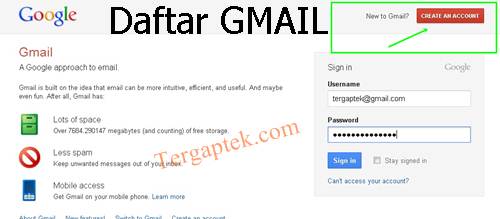 |
| membuat akun di Gmail.com |
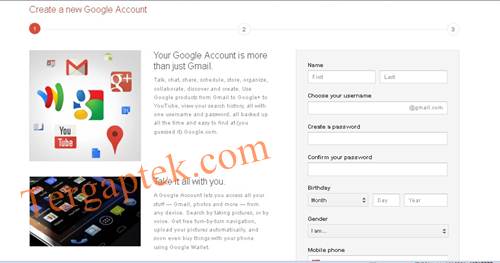
Tinggal isi data data di akun gmail yang akan dibuat seperti nama, tempat tanggal lahir , password dan lain-lain.
Biasanya
dalam membuat email di GMAIL kita perlu verifikasi lewat nomor
handphone jadi usahakan masukan nomor handphone yang bisa dikirimin sms
dari Google untuk verifikasi.
Setelah email di Gmail dibuat baru kita bisa melanjutkan ke step 2 membuat blog.
2. Daftar di Blogger.com
Setelah membuat email di GMAIL sekarang saatnya daftar di www.Blogger.com
buka www.blogger.com lalu klik bagian kanan atas yang bertulisan 'sign up atau daftar'
 |
| daftar blogger | Sign Up |
Isi data-data sesuai keinginan :
 |
| Cara bikin blog |
- email : email GMAIL yang kita buat tadi di tahap 1
- Password : pilihlah password minimal 8 karakter
- Display Name (nama tampilan) : Merupakan nama yang digunakan sebagai nama kita di akun blog nanti. Misal aku memilih nama "ayead gaptek" maka nama yang akan muncul ketika aku posting nanti ialah "posted by ayead gaptek atau diposting oleh ayead gaptek"
- Gender (Jenis Kelamin) : pilih kelamin sesuai kenyataan atau kalau ragu pilih "other atau lainnya"
- Birthday (tanggal lahir) : masukan dengan format tanggal/bulan/tahun misal jika tanggal lahir 17 agustus 1945 maka yang dimasukkan = 17/08/1945 jika dalam format bahasa inggris seperti gambar dibawah maka format tanggalnya ialah bulan/tanggal/tahun
- Word Verification (verifikasi) : masukan karakter yang terdapat di bawah
- Lalu centang Acceptance of terms (penerimaan peryaratan)
- Klik Continue / Lanjutkan
3. Membuat Blog | Cara Bikin Blog
Sampai proses diatas sobat sudah selesai cara membuat akun Blogger, sekarang saatnya membuat BLOGnya.
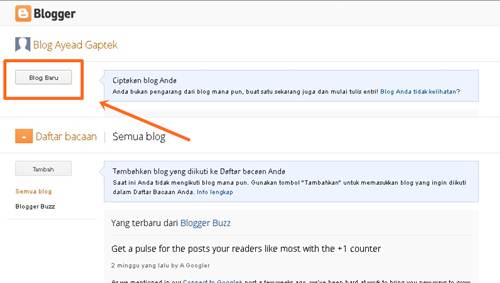
Di akun blogger klik "Blog baru" untuk membuat blog. Lalu akan muncul halaman untuk memilih Judul, Alamat Blog dan Template.
 |
| Cara Membuat Blogger : memilih Judul, Alamat dan template |
Pilih Judul dan Alamat blog.
- Judul digunakan sebagai penama blog, misal untuk blog ini dulu kuberi judul Blognya Ayead Tergaptek
- Alamat merupakan url alamat blog yang diinginkan misal alamat blog blogayead.blogspot.com
Saran
Gaptek : dalam memilih judul dan nama blog jangan pilih yang aneh atau
susah dieja maupun menggunakan simbol yang aneh-aneh. Pilih yang mudah
diingat orang lain dan tidak membingungkan.
Memilih Template Blog
Ada berbagai template bawaan dari blogger yang tersedia sobat bisa memilih terserah sesuai dengan yang disuka lalu klik 'Buat Blog'
Saran Gaptek : Dalam memilih template blog awal, aku lebih suka dengan template 'AWESOME' karena lebih terlihat simpel tanpa banyak background gambar. Template yang namanya 'Simple' justru sebenarnya tidak simpel seperti namanya karena menggunakan background dalam bentuk gambar sehingga berat untuk dibuka.
4. Blog Sudah Jadi
Selamat
! sampai disini blog sudah berhasil dibuat, namun masih kosong. Setelah
ini akan ada beberapa hal yang perlu di setting sebelum melakukan
posting.
 |
| Blog Yang Dibuat Masih Kosong |
Untuk
melihat blog yang baru dibuat bisa langsung mencoba dengan langsung
mengetikan alamat blog yang baru dibuat tadi di browser contoh : blogayead.blogspot.com
5. Jangan lupa cek email yang didaftarkan tadi untuk memverifikasi akun google kita .
Di email yang kita daftarkan pada tahap 1 nanti akan ada "
Google Email Verification
" buka dan klik link yang ada di dalam email tersebut
6. Hal Yang Dilakukan Setelah Membuat Blog
Sebelum posting ada beberapa hal yang menurutku perlu di atur dulu dari blog sobat diantaranya :
- PANDUAN AWAL BLOGGING DI BLOSPOT (1): ' DRAFT BLOGGER '
- Cara Merubah Bahasa Blog (Blogspot)
- 3 Setting Komentar Yang Perlu Diubah di Blog Sobat Tergaptek (Blogspot)
- CARA TERMUDAH MEMBUAT READMORE DI BLOG (BLOGSPOT)
- CARA MUDAH MEMBUAT RELATED POST (ARTIKEL TERKAIT) DI BLOG
- Widget Blogspot Keren dan Tidak Penting Menurut Blogger Gaptek
- Cara Tergaptek Submit Sitemap Ke Webmaster (Google, Yahoo dan Bing
- Apabila sobat ingin mencoba template lain , bisa sobat download di penyedia template gratis di Template Blogspot Lengkap lalu upload template tersebut caranya ada di Cara Upload Template Blogger Di Tampilan Terbaru
Info lainnya seputar blogspot bisa dilihat di Tips Ngeblog Tergaptek
Dan Baca Juga recomended : Yang Harus Diketahui Blogger Newbie
7. Blog Siap Dipakai
Sobat bisa membuat postingan / tulisan baru, mengedit tampilan
keterangan :
1. Membuat Postingan / Tulisan Baru
2. Melihat Postingan / mengedit post
3. Mengatur Widget
4. Setting
5. Mengatur Tampilan Template : warna dan lain-lain
6.
Blog Baru, Satu akun blogger bisa digunakan untuk membuat banyak blog
jadi sobat bisa menambah blog lain cukup dengan 1 akun blogger saja.
Apabila Sobat Merasa Kesulitan dalam membuat atau mengelola blog, ntuk Info lebih Lanjut Mengenai Blog Sobat Bisa Membaca Ebook Dari Caramembuatblogger(DOT)com :
- Rahasia Bagaimana cara mencari ide yang sedang Hot untuk bahan tulisan blog
- Rahasia Bagaimana anda bisa membuat pengunjung anda betah bertahan berjam jam di blog anda,
- Rahasia Bagaimana caranya membuat blog anda semirip mungkin dengan orang lain dengan cara cara sederhana,
- temukan rahasia widget widget yang sering dipakai oleh para blogger, sangat berguna sekali untuk mempercantik blog anda
- Rahasia Bagaimana cara menghipnotis calon pengunjung agar mau mengunjungi blog anda
- Rahasia Bagaimana cara agar pengunjung anda menjadi pengunjung yang loyal terhadap blog anda
- Rahasia Delapan syarat agar blog anda sempurna
- Rahasia Belajar bagaimana caranya membuat posting yang menghipnotis
- Rahasia Prinsip dasar dalam membuat blog yang bagus dan dipercaya
- Rahasia Bagaimana agar blog anda selalu dicari dan dibutuhkan oleh orang
- Rahasia Dua prinsip dasar yang harus dimengerti dalam membuat sebuah judul
- Rahasia Bagaimana cara membuat tulisan header yang di sukai mesin pencari
- Rahasia Bagaimana cara agar blog anda di sukai mesin pencari
- Rahasia Bagaimana cara memilih nama blog agar memiliki daya tarik tersendiri bagi search engine
DiKupas dengan sangat detail dalam 4 buah ebook ( Empat buah Ebook ). Bayangkan semua materi sudah anda genggam ditangan anda, Tidak perlu lagi mencari kemana mana. Hanya Rp.50.000 anda mendapatkan segudang manfaat yang luar biasa. bayangkan bila anda mencari cari tutorialnya di Internet. harga buat beli pulsa modemnya Rp.100.000 ,-, buat makanan ringan nya minimal Rp.20.000, wahh banyak banget deh biayanya iya kan... belum lagi kalau kebingungan, trial dan eror, sangat memboroskan waktu dan tenaga anda bagi anda yang pemula.
Belum lagi ditambah jika ada update produk terbaru, akan langsung diberikan ke email anda. Investasi sekali bayar seumur hidup. Tolong sebarkan informasi ini. dengan begitu anda juga membantu teman teman anda yang kesulitan/awam total dan meringankan mereka. satu lagi, saya tidak tahu kapan pemilik situs akan menaikan harga atau mungkin menutup penawaranya.
cek Situsnya CaraMembuatBlogger.com Segudang kenikmatan, (khusus pemula) membuat Blog keren hanya 60 menit , sekali bayar GRATIS penambahan Produk seumur hidup.
Alkhamdulillah.
Langganan:
Postingan (Atom)